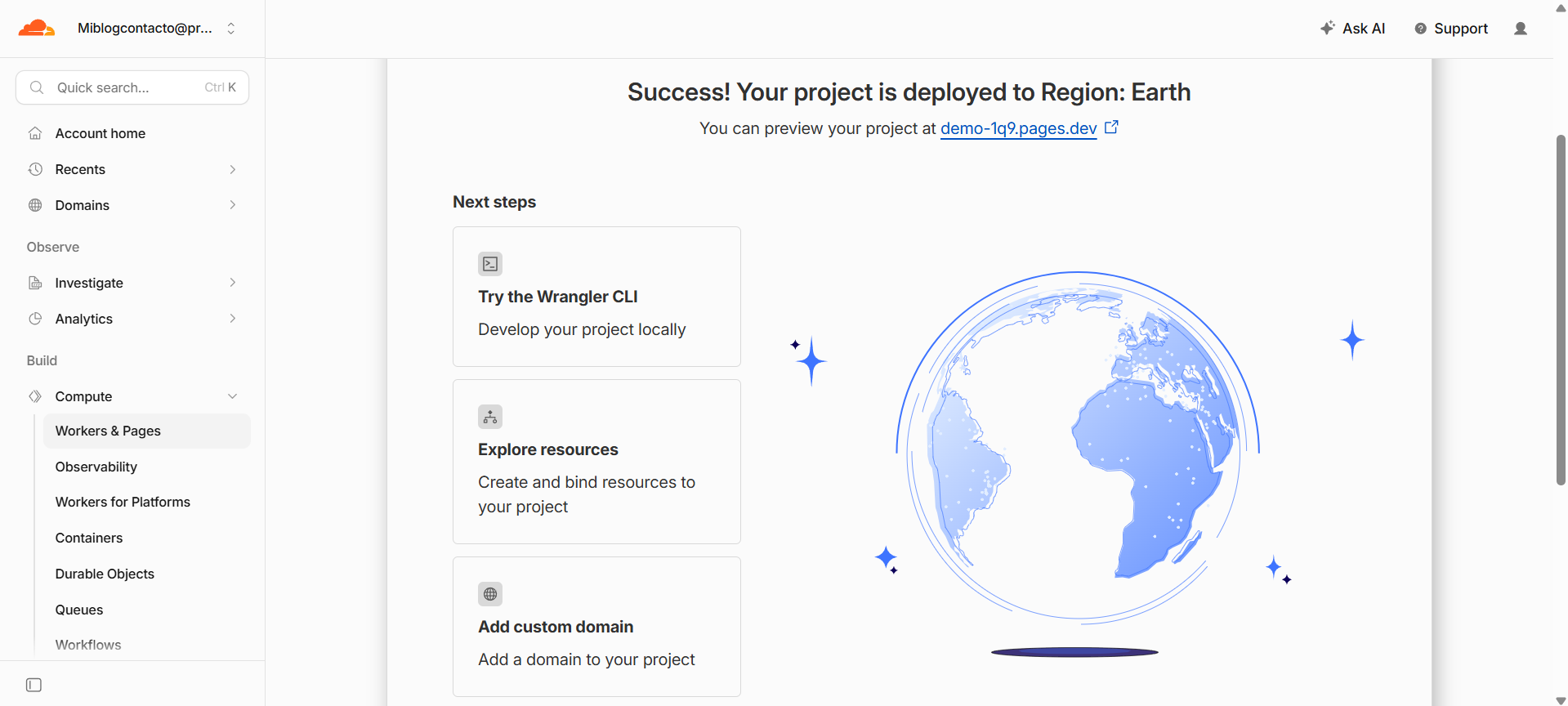
En esta guía aprenderás como desplegar un sitio web estático de manera fácil usando Cloudflare Pages.
Antes de empezar asumiré que ya tienes un repositorio en GitHub con los archivos de tu proyecto, ya que es necesario para realizar el despliegue.
-
Inicia sesión en Cloudflare Pages usando tu cuenta de GitHub
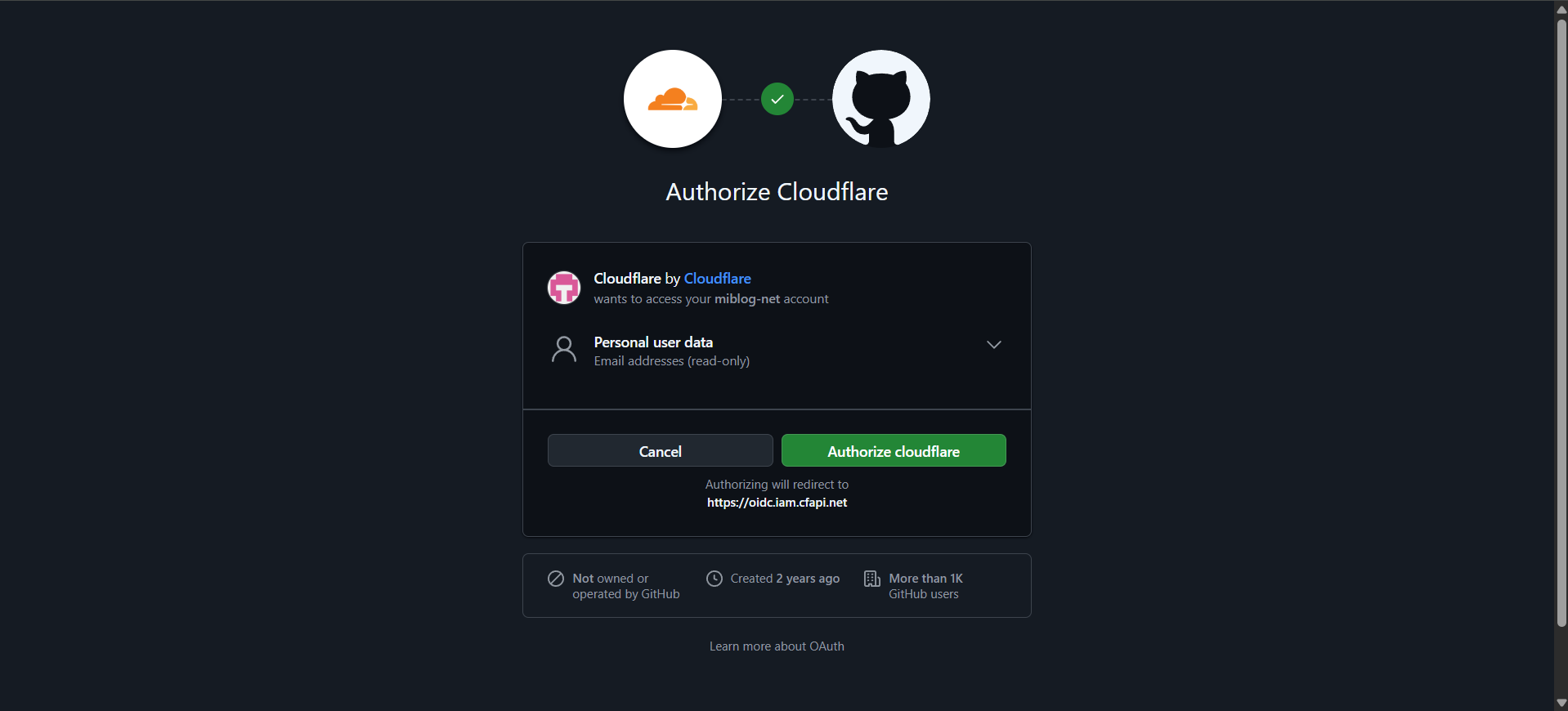
Te pedira autorizar Cloudflare, lo autorizas.
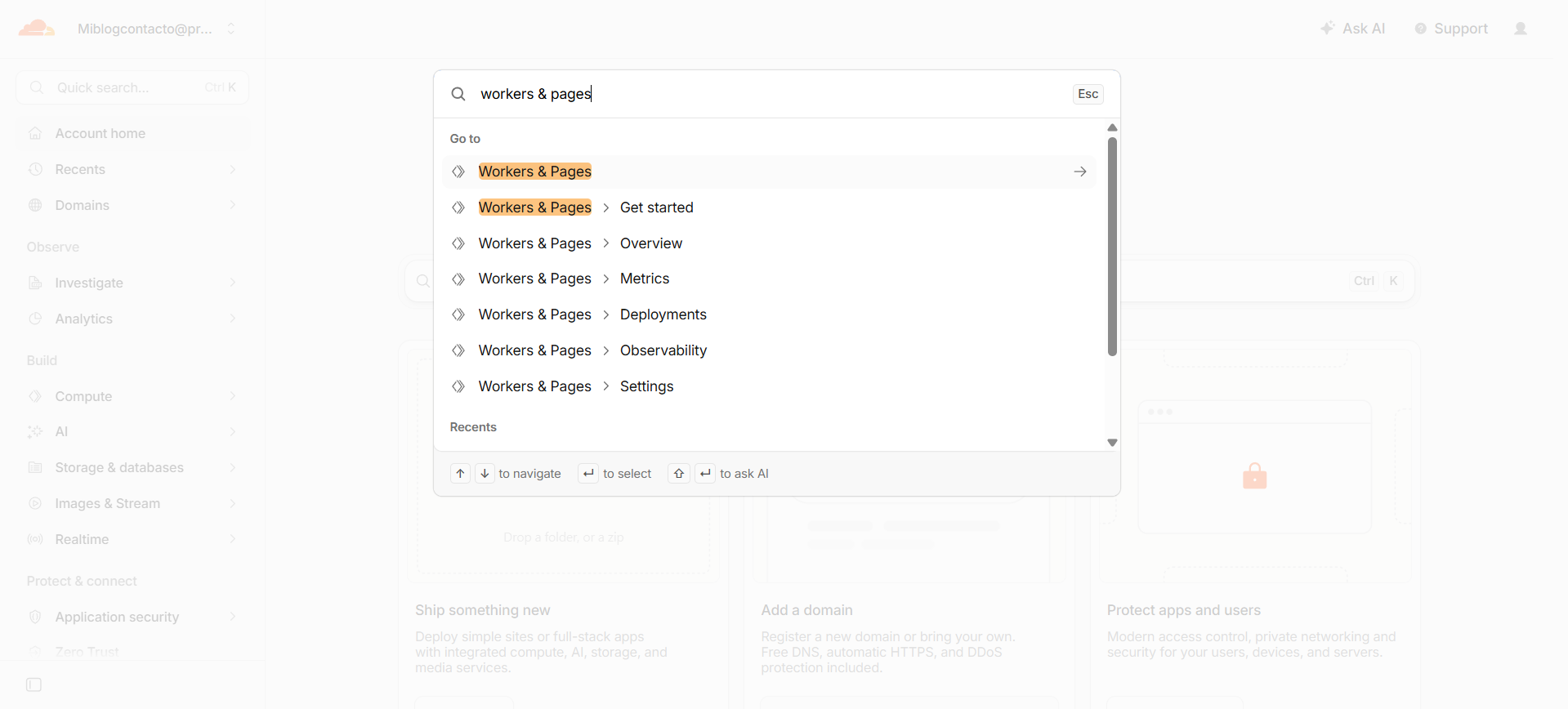
Bien, después de autorizar apareces en el dashboard de Cloudflare. En la barra de búsqueda (quick search) escribes 'worker & pages' y accedes al panel.
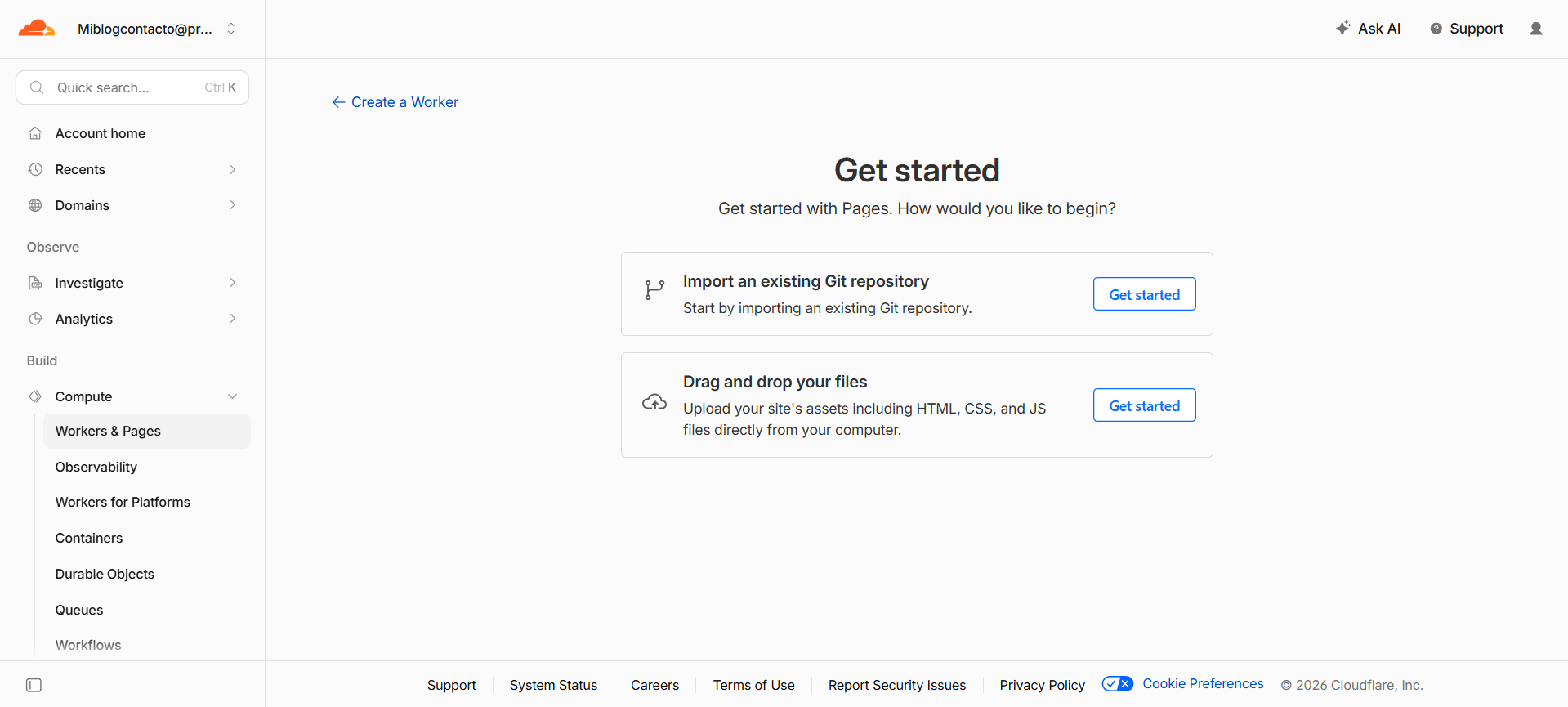
No se si estoy estúpido, pero aquí deberíamos encontrar algún botón para acceder al panel de creación de pages, pero visualmente nunca lo pude encontrar, si lo encuentran envíenme un correo. Para acceder al panel de pages, solo agregas '/create/pages' al final de la ruta actual en tu navegador.
-
Da click en 'Get Started'
Te mandará a una nueva página para conectar tu GitHub.
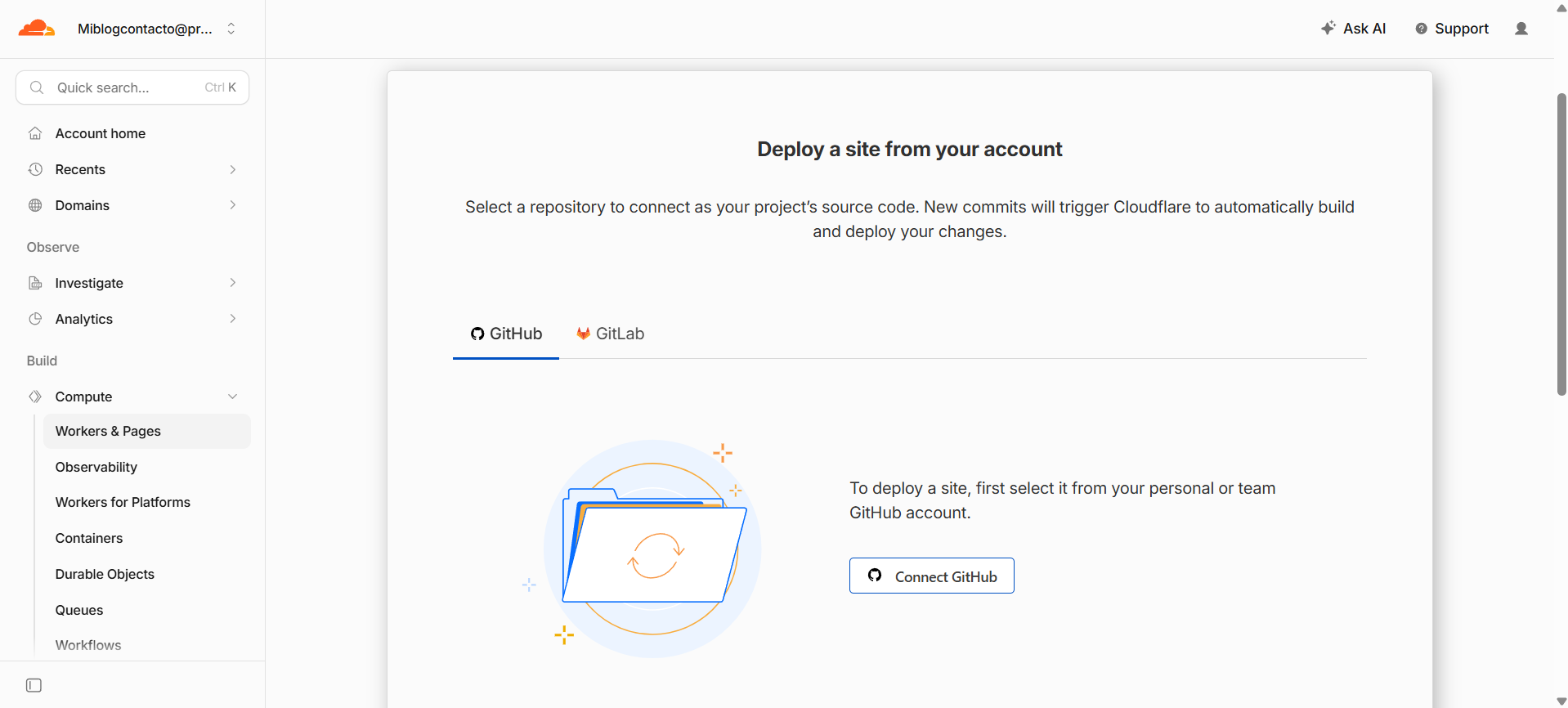
Da click en 'Connect GitHub' y autorizas.
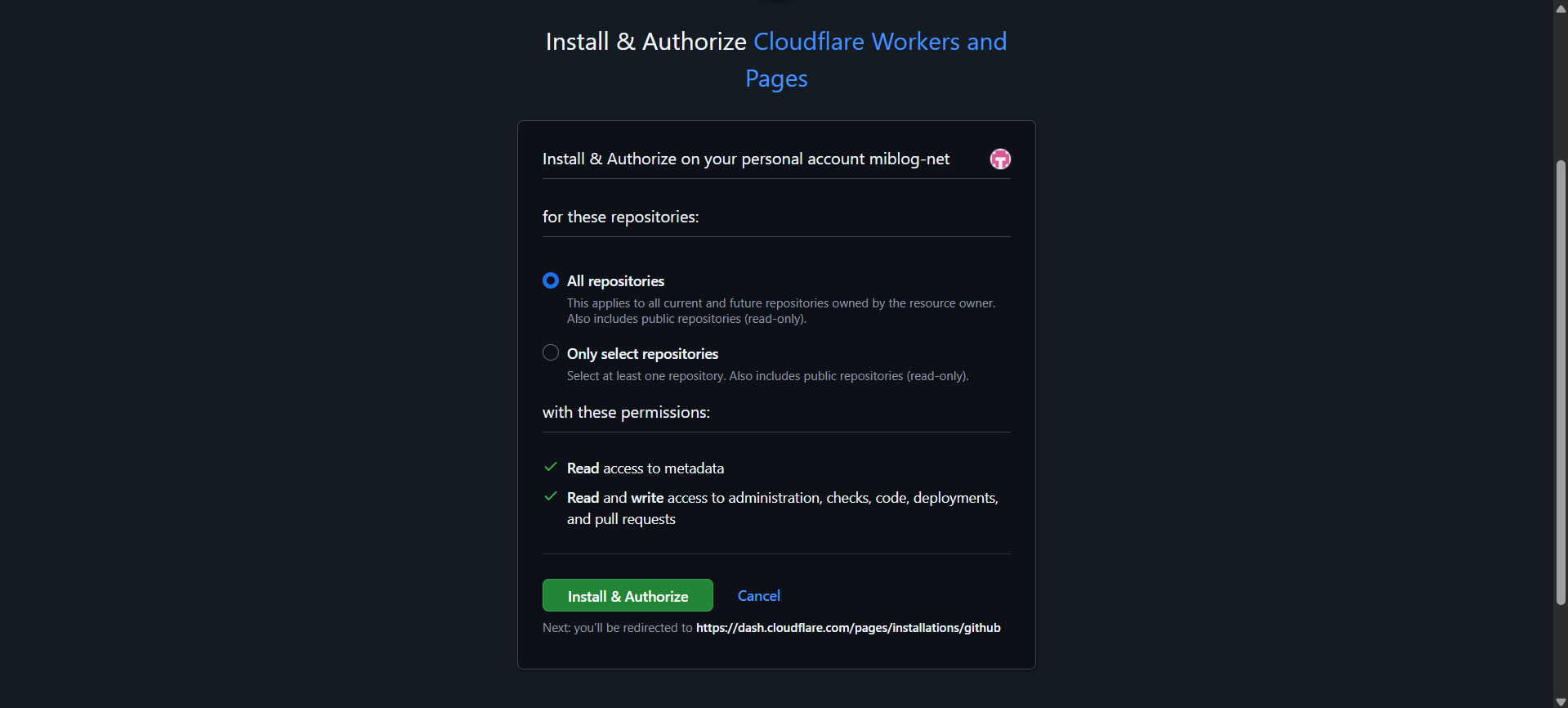
Puedes elegir entre dar acceso a todos tus repositorios o seleccionar a los que quieras que tenga acceso.
-
Configuración de despliegue inicial
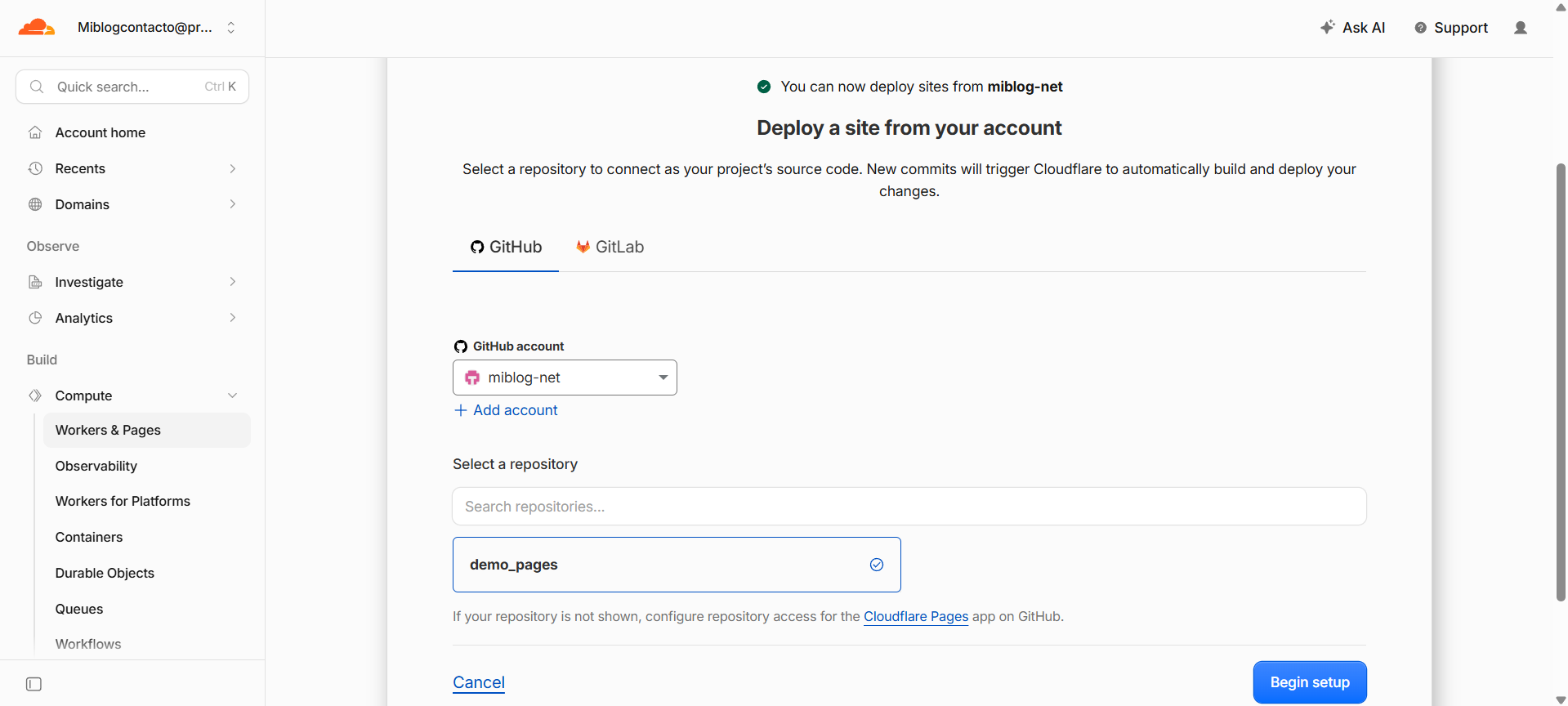
Selecciona el repositorio donde se encuentra tu proyecto (sitio web estático) y da click en 'Begin setup'.
Te enviara a una página donde tienes que ingresar el nombre del proyecto y el 'build command'. Por ejemplo, si usas JavaScript/TypeScript en tu proyecto, el comando para construir el proyecto es
npm run build.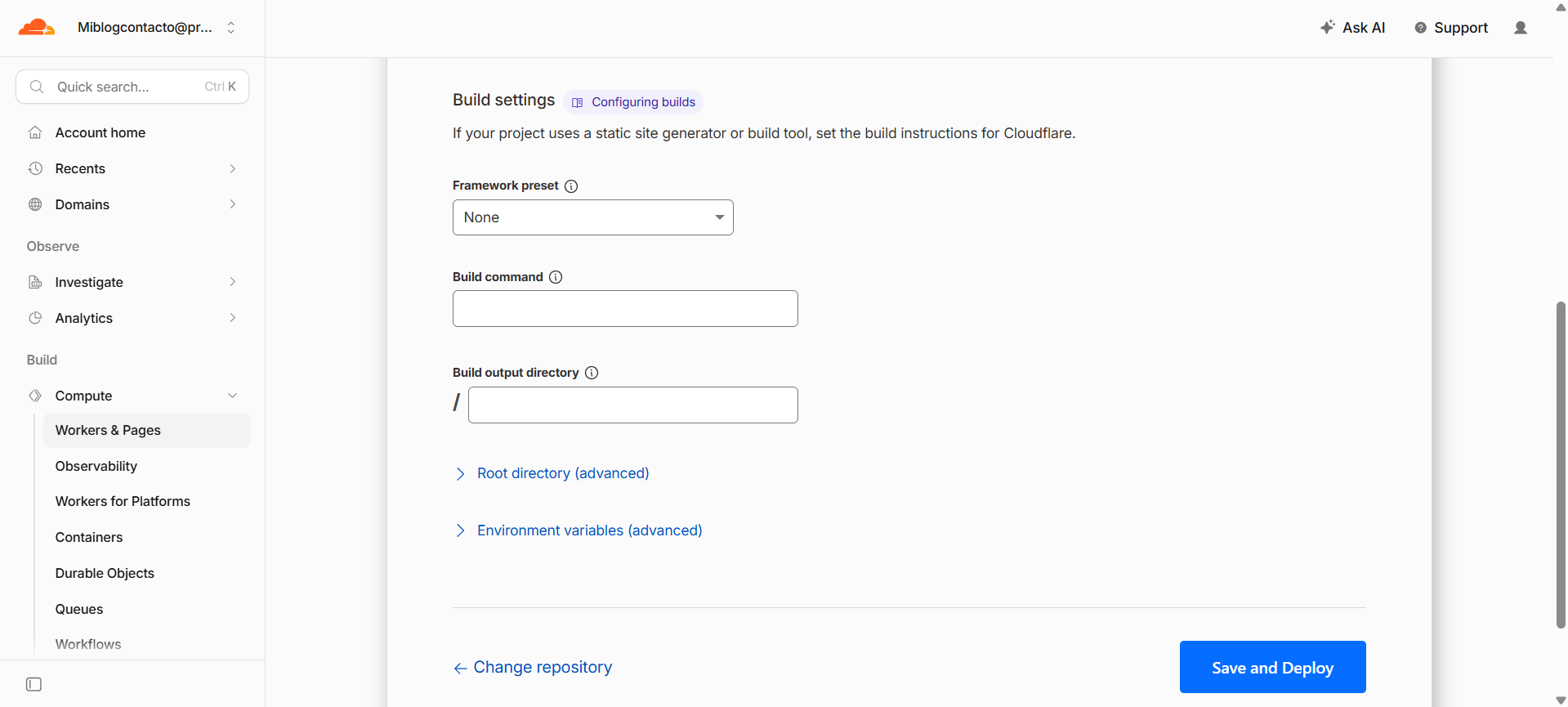
Como el sitio que voy a desplegar es solo HTML, lo dejo en blanco. Al final da click en 'Save and Deploy'.
-
!Listo¡ Ya tienes tu sitio estático en producción.